> ## Documentation Index
> Fetch the complete documentation index at: https://centrixnodes-mintlify-bfd0e10b.mintlify.site/llms.txt
> Use this file to discover all available pages before exploring further.
# Configuración de MariaDB
> Cómo configurar MariaDB en un servidor Windows
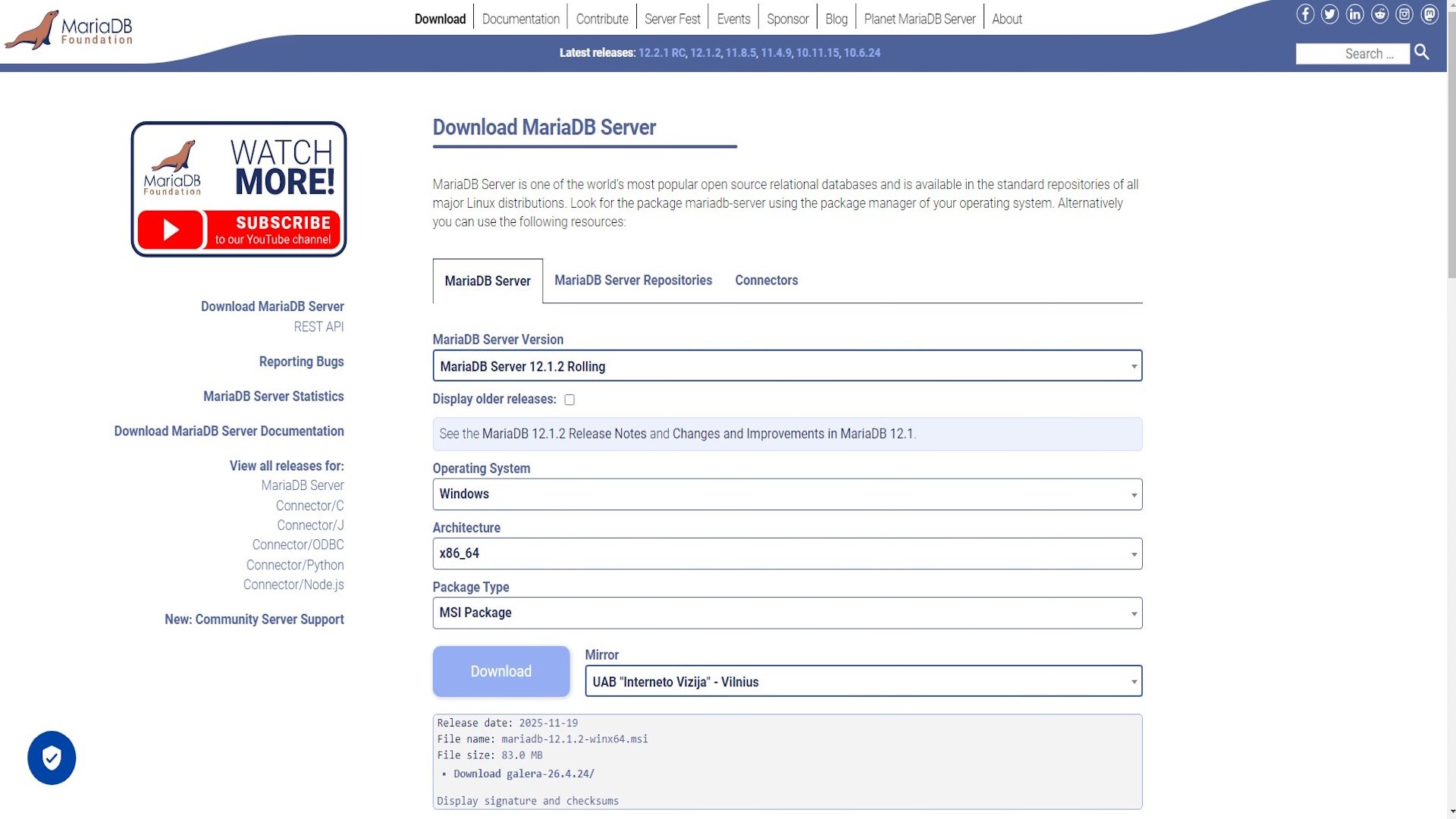
### Paso 1: Instala MariaDB desde el [sitio web](https://mariadb.org/download/) oficial
 ### Paso 2: Configura MariaDB
1. Haz clic en el archivo de instalación descargado y ejecútalo.
### Paso 2: Configura MariaDB
1. Haz clic en el archivo de instalación descargado y ejecútalo.
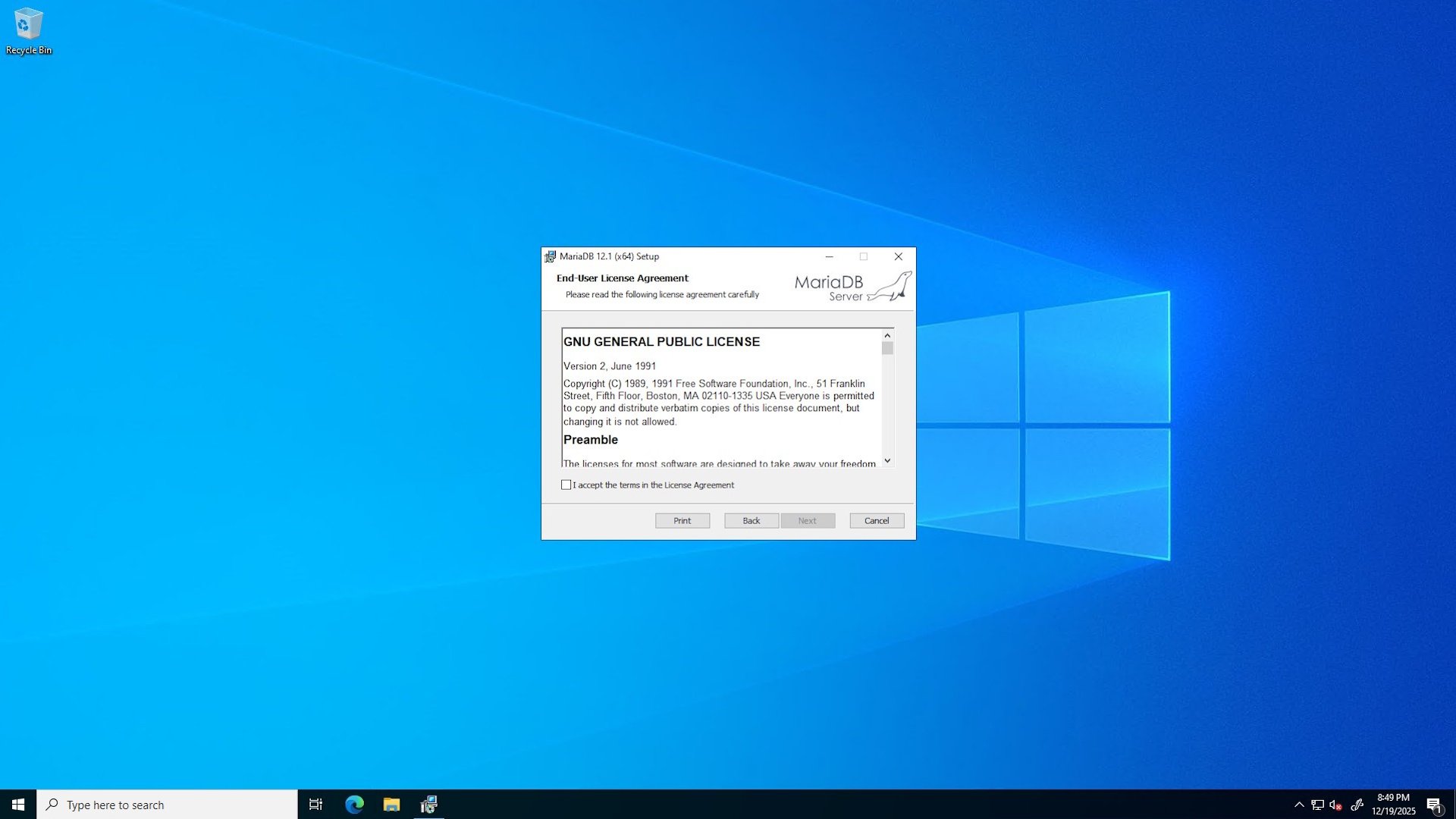 2. Sigue las indicaciones de instalación y selecciona las opciones adecuadas para tu servidor.
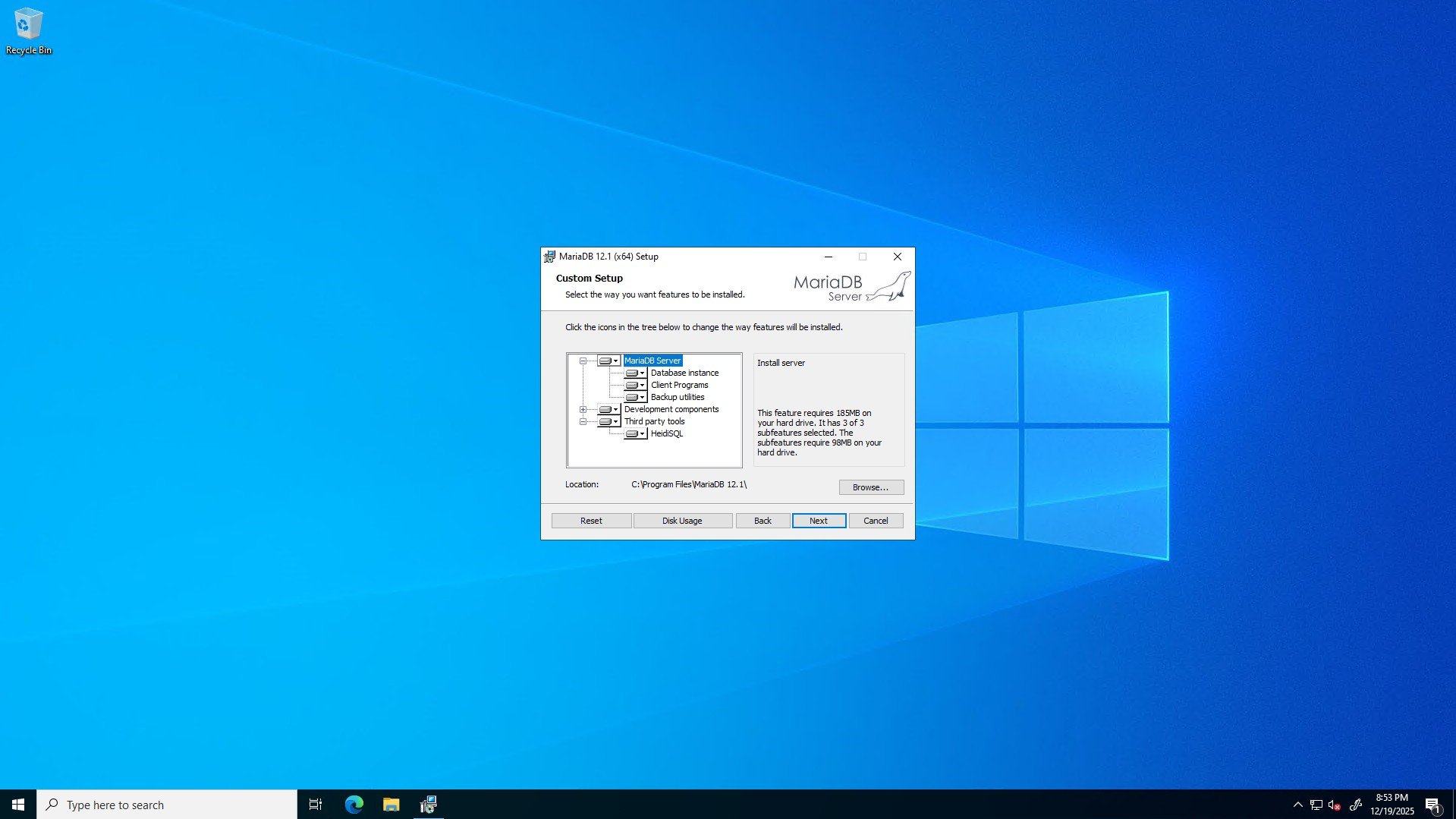 3. Durante la configuración, se te pedirá que configures un usuario root y una contraseña. Asegúrate de recordar esta información, ya que la necesitarás para acceder a la base de datos.
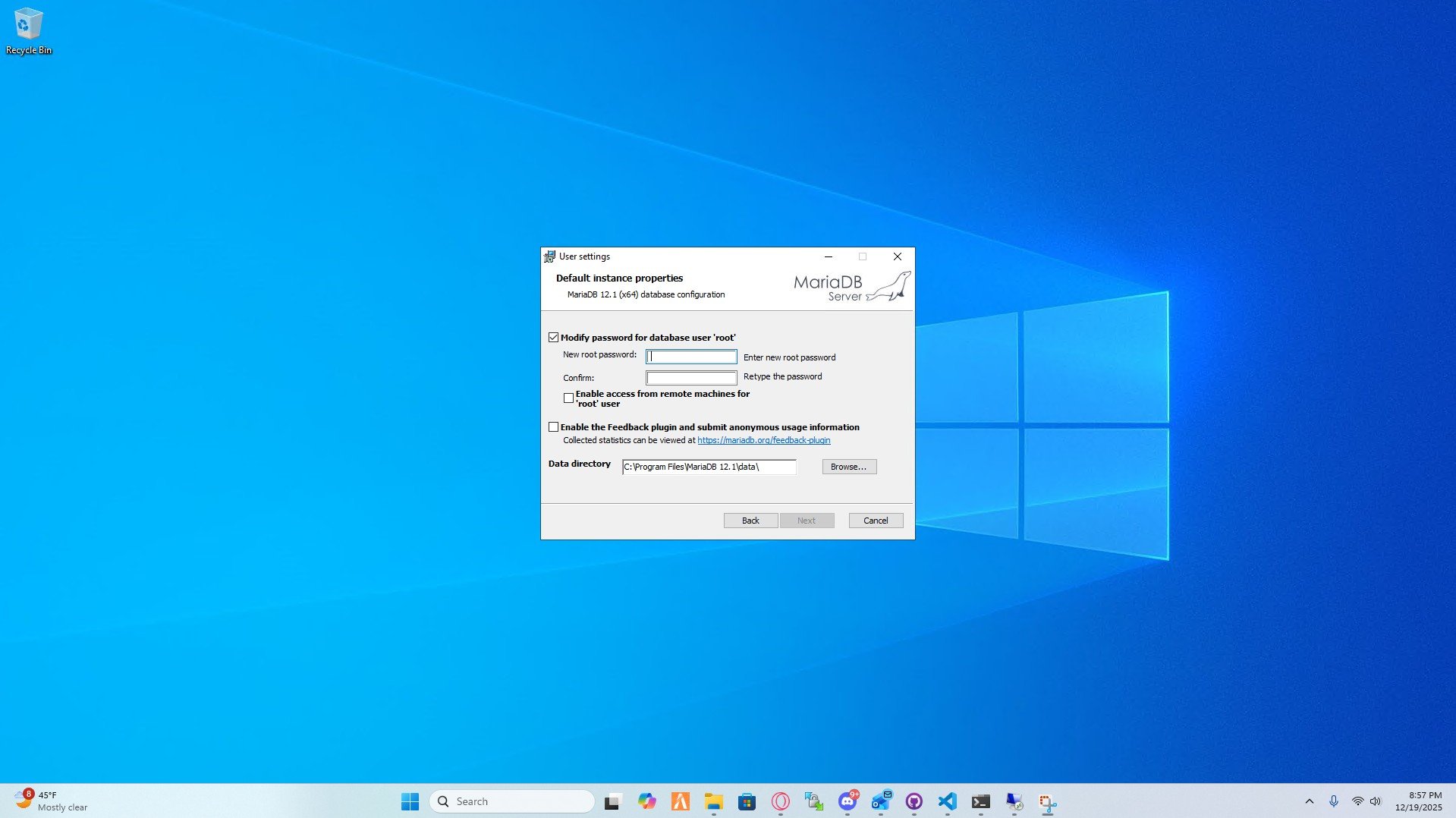 4. Cuando termines la configuración, haz clic en "Finish" para completar la instalación.
**¡Felicidades!** Has configurado MariaDB correctamente en tu servidor Windows. Ya puedes empezar a usarlo para gestionar tus bases de datos.
4. Cuando termines la configuración, haz clic en "Finish" para completar la instalación.
**¡Felicidades!** Has configurado MariaDB correctamente en tu servidor Windows. Ya puedes empezar a usarlo para gestionar tus bases de datos.