

Paso 1: Abrir Administración de equipos
Para empezar a añadir un nuevo usuario con acceso a Escritorio Remoto, debes abrir Administración de equipos. Puedes hacerlo buscando “Administración de equipos” en la barra de búsqueda de Windows.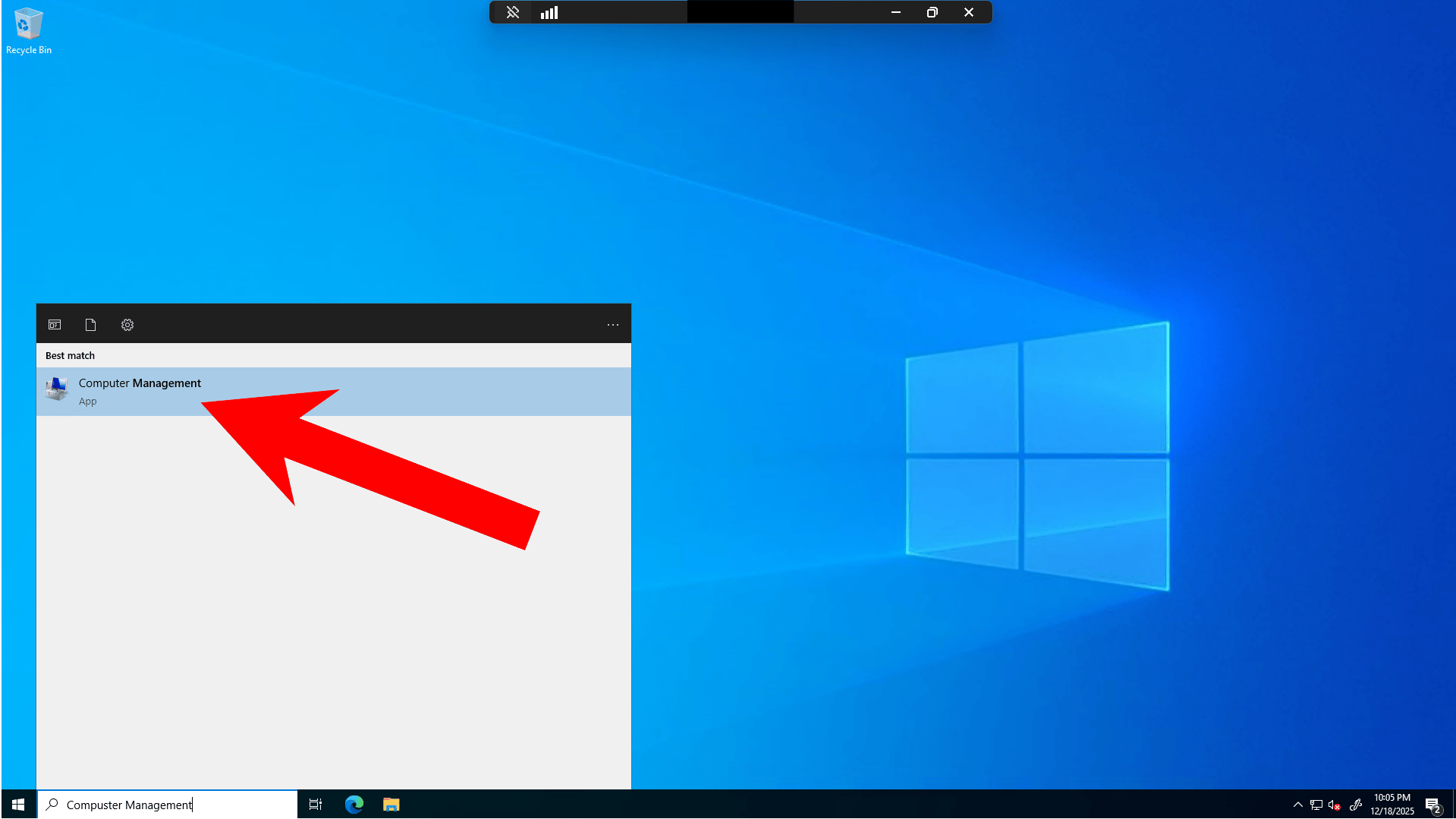
Paso 2: Navegar a Usuarios y grupos locales
Una vez abierta Administración de equipos, verás una estructura de árbol en el lado izquierdo. Navega a Herramientas del sistema → Usuarios y grupos locales.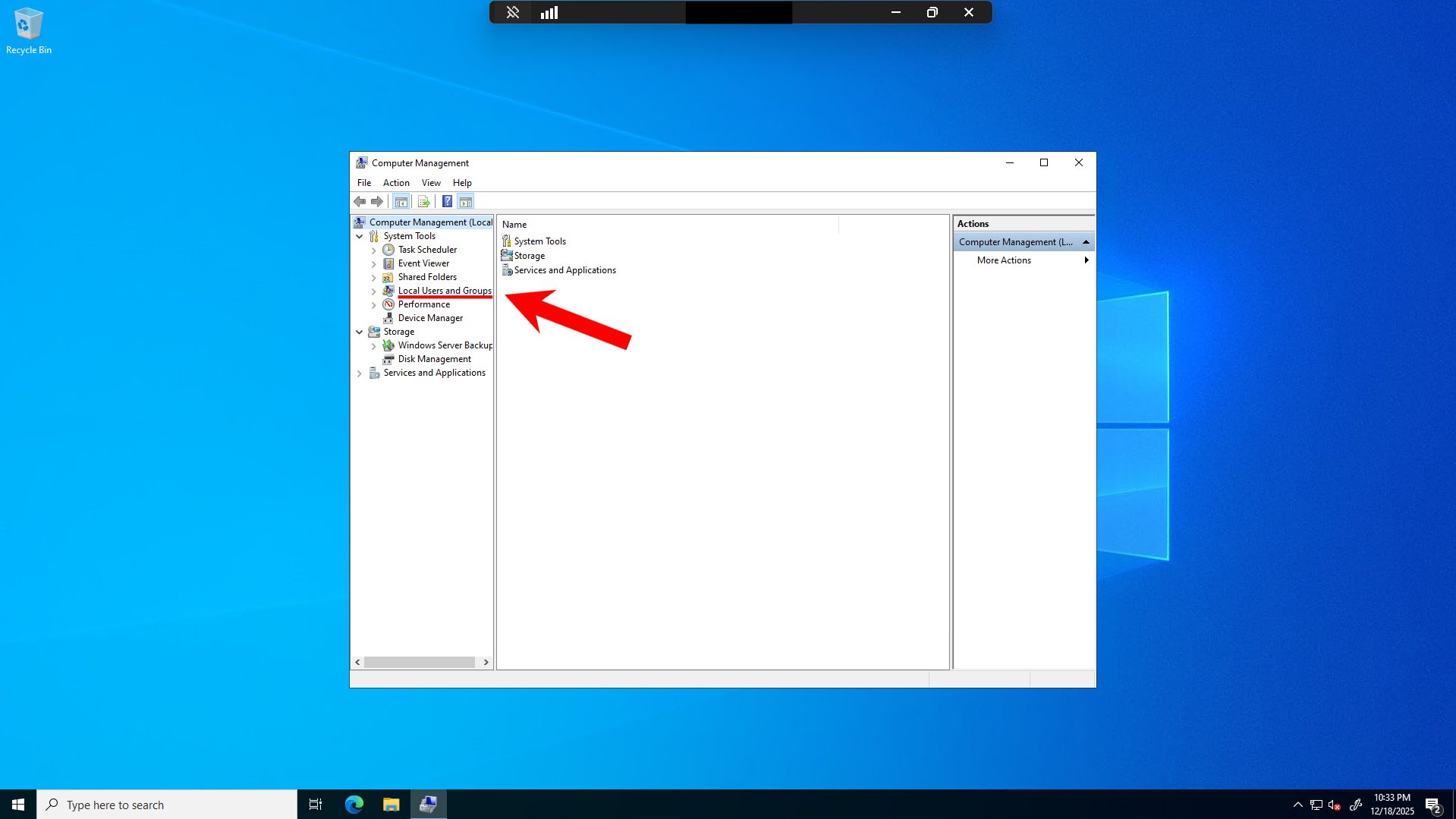
Paso 3: Crear un nuevo usuario
Expande Usuarios y grupos locales y selecciona Usuarios. Haz clic derecho en Usuarios en el panel derecho y selecciona Nuevo usuario en el menú contextual.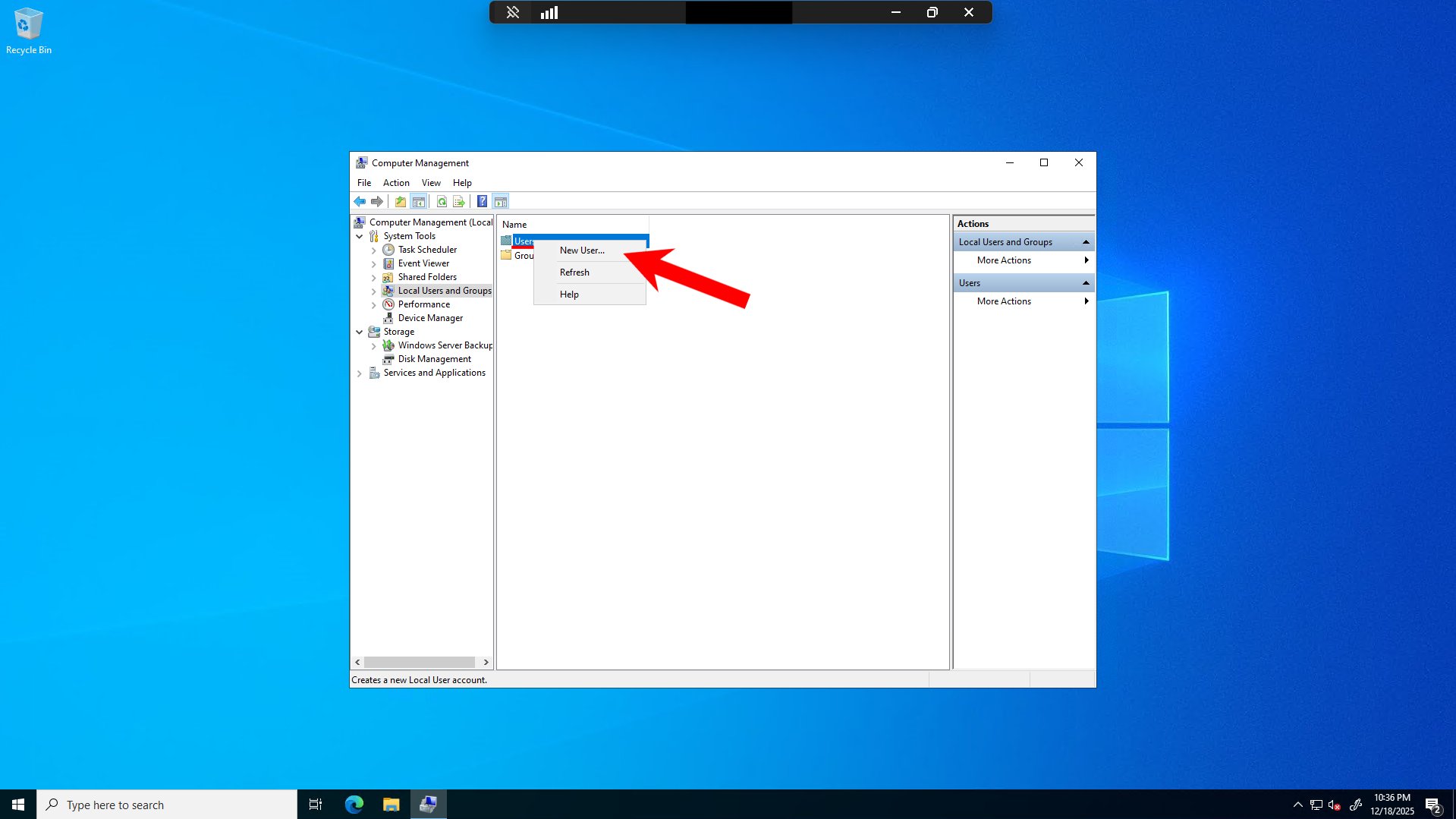
Paso 4: Rellenar los datos del usuario
Aparecerá un cuadro de diálogo “Nuevo usuario” donde debes introducir la información del nuevo usuario. Rellena los campos obligatorios que indica la flecha roja.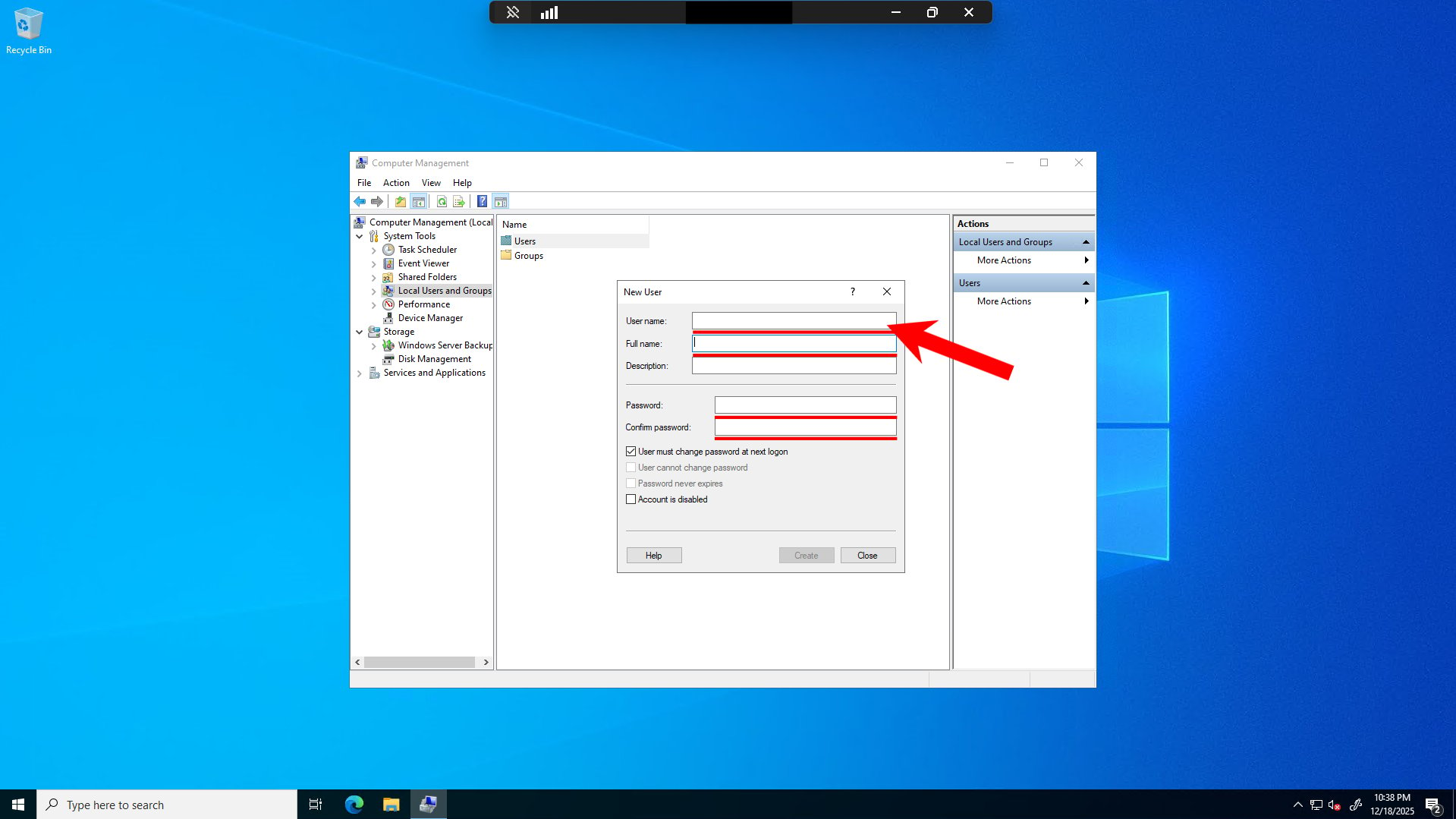
- Nombre de usuario: Introduce un nombre de usuario para la nueva cuenta
- Nombre completo: (Opcional) Introduce el nombre completo del usuario
- Descripción: (Opcional) Añade una descripción para esta cuenta
- Contraseña: Introduce una contraseña segura para la cuenta
- Confirmar contraseña: Vuelve a introducir la contraseña para confirmarla
Asegúrate de usar una contraseña segura que cumpla los requisitos de seguridad de Windows. Se recomienda utilizar una combinación de letras mayúsculas, letras minúsculas, números y caracteres especiales.
Paso 5: Desmarcar el requisito de cambio de contraseña
Después de rellenar los datos del usuario, desmarca la casilla “El usuario debe cambiar la contraseña en el siguiente inicio de sesión”, como se muestra en la imagen.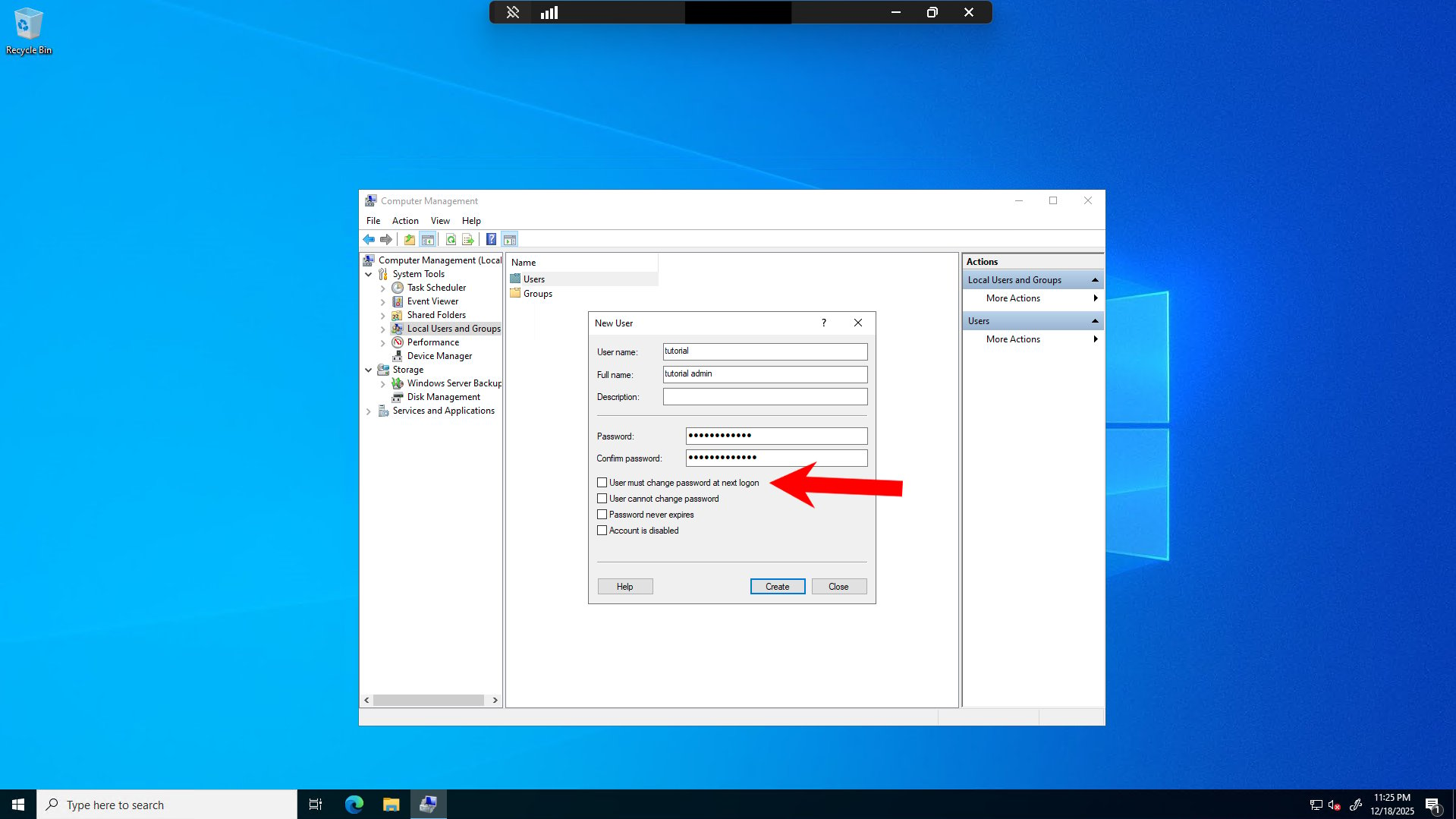
Paso 6: Crear la cuenta de usuario
Después de desmarcar el requisito de cambio de contraseña, haz clic en el botón Crear que indica la flecha roja.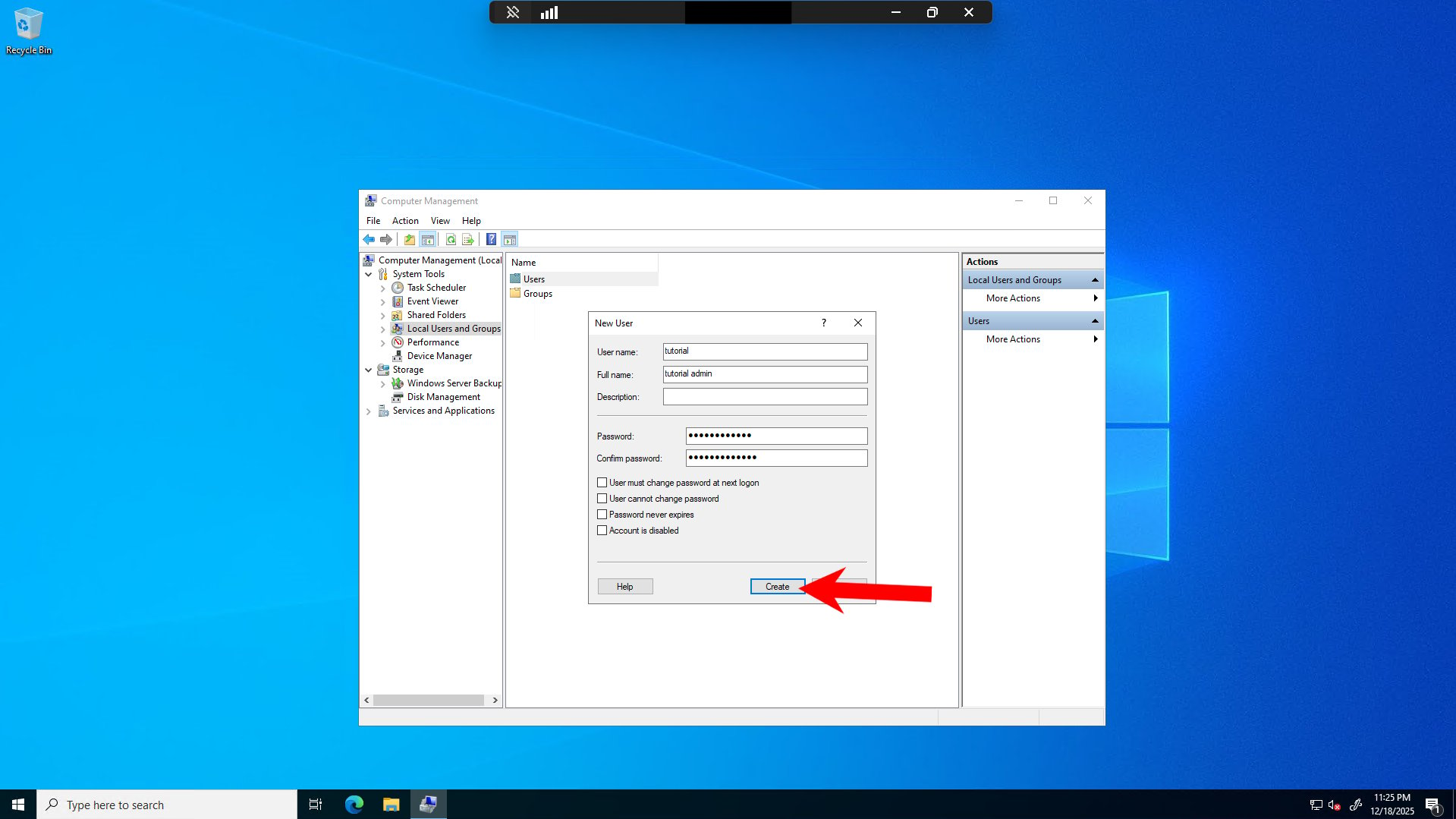
Paso 7: Navegar a Grupos
Ahora que se ha creado la cuenta de usuario, debes añadirla al grupo Usuarios de escritorio remoto. En el panel de navegación izquierdo, expande Usuarios y grupos locales y selecciona Grupos.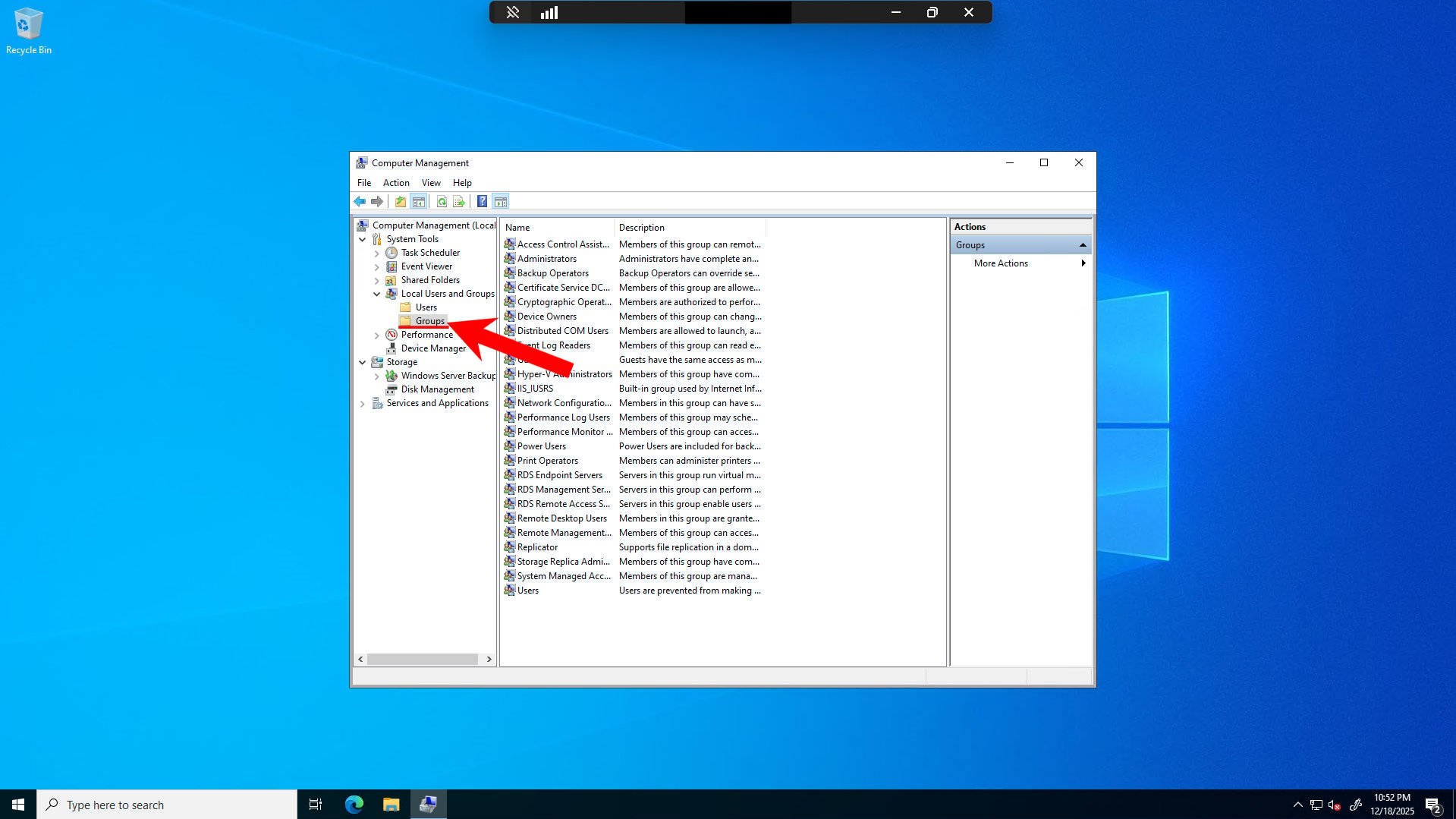
Paso 8: Seleccionar el grupo Usuarios de escritorio remoto
En el panel central verás una lista de todos los grupos locales. Busca y selecciona el grupo Usuarios de escritorio remoto en la lista.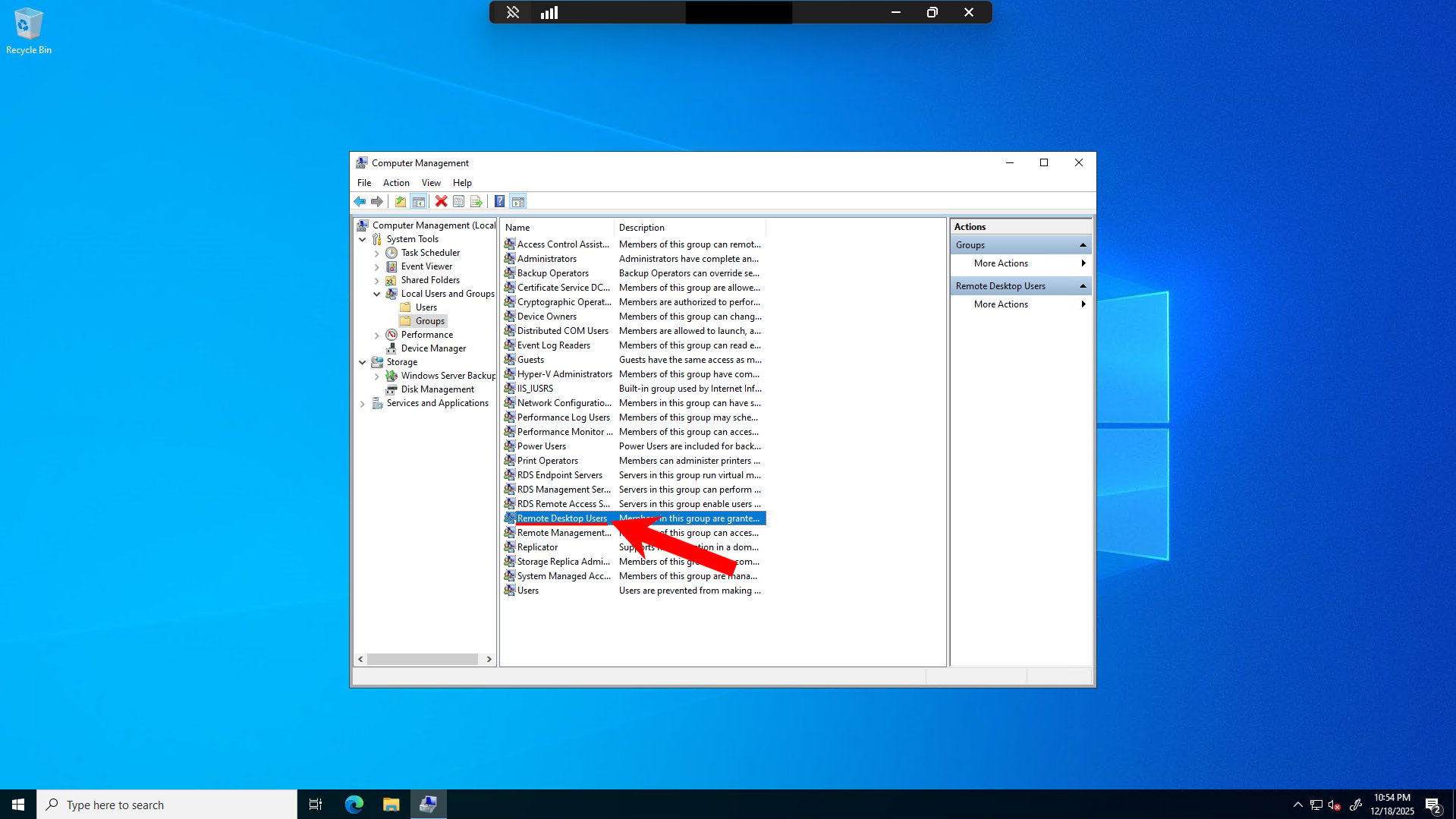
Paso 9: Abrir las propiedades de Usuarios de escritorio remoto
Haz clic derecho en el grupo Usuarios de escritorio remoto y selecciona Propiedades en el menú contextual, o haz doble clic sobre él para abrir sus propiedades. Se abrirá el cuadro de diálogo “Propiedades de Usuarios de escritorio remoto”.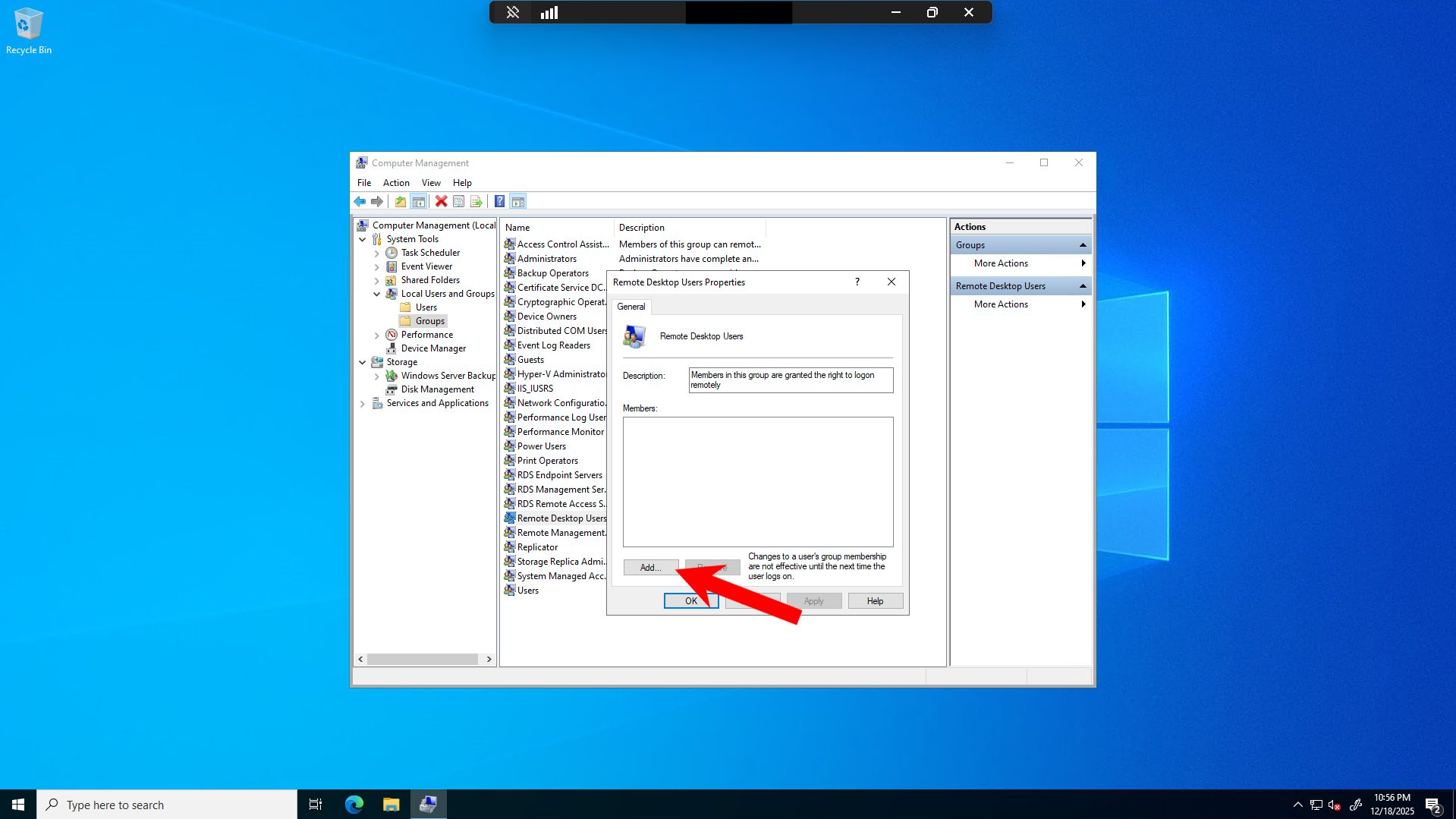
Paso 10: Introducir el nombre de usuario
Se abrirá el cuadro de diálogo “Seleccionar usuarios”. Escribe el nombre del usuario que creaste anteriormente en el campo de texto.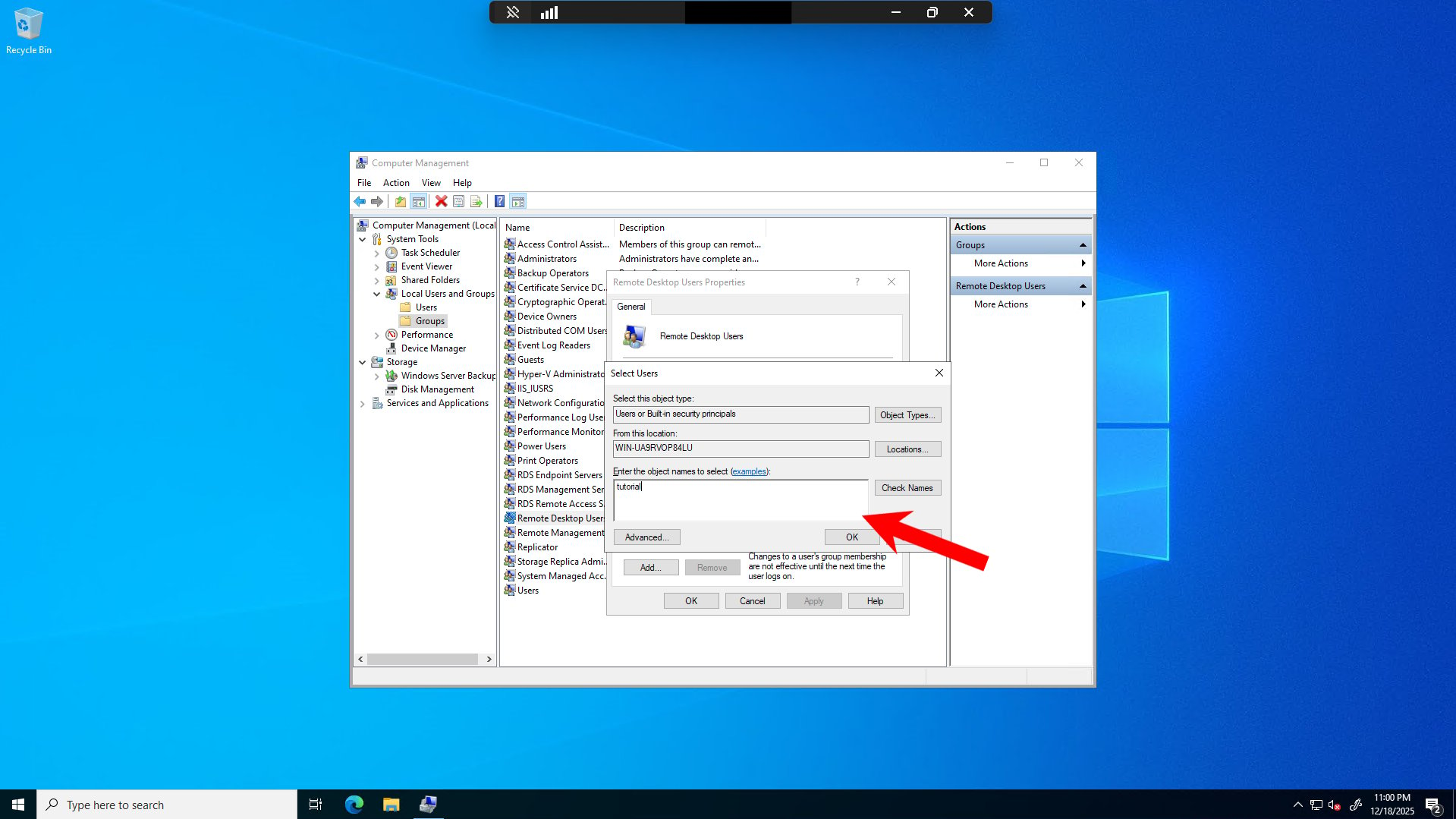
Paso 11: Verificar el nombre de usuario
Haz clic en Comprobar nombres para verificar el nombre de usuario. Windows subrayará el nombre si es válido y se reconoce.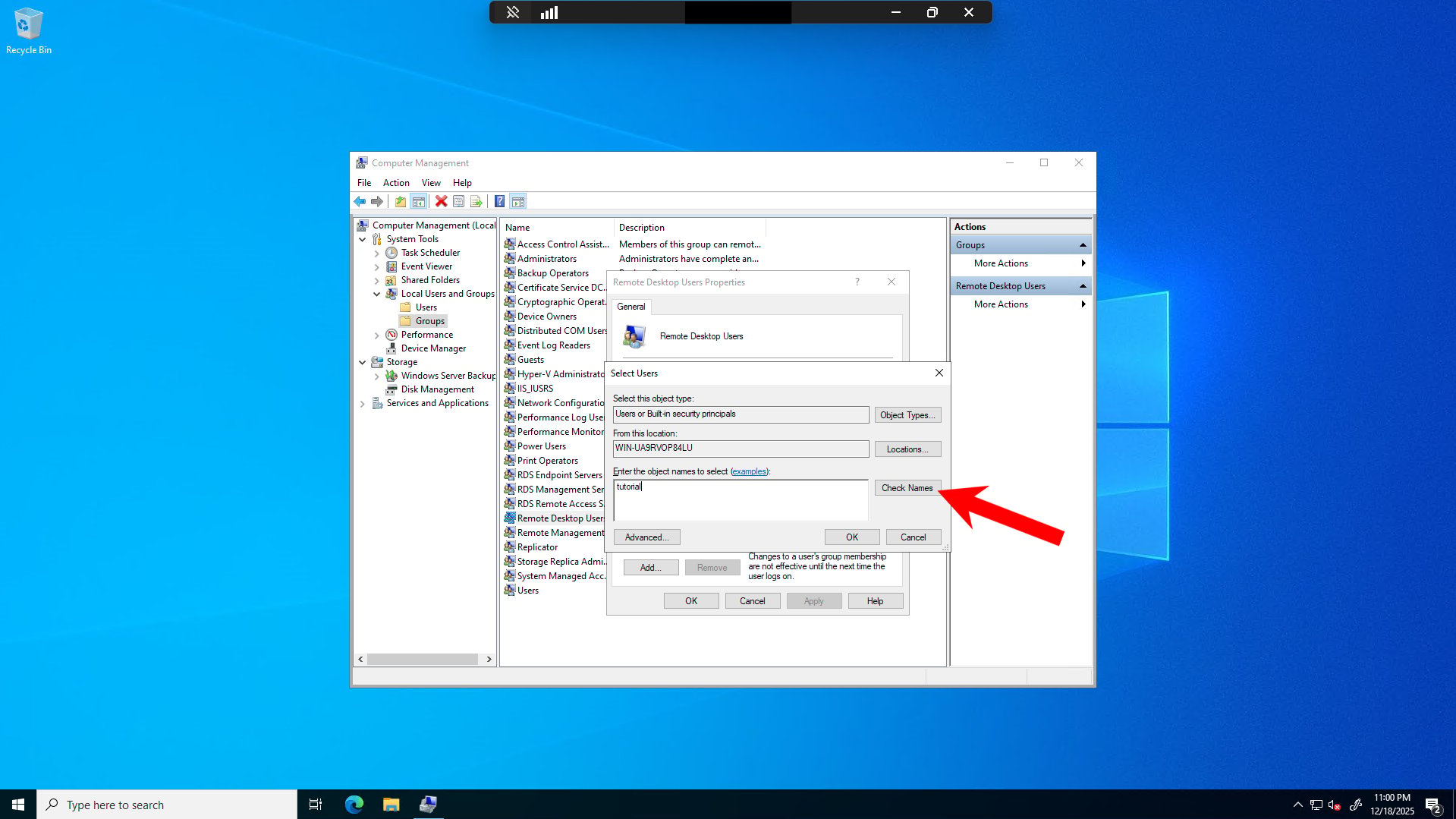
Paso 12: Completar la incorporación del usuario al grupo
Después de hacer clic en Aceptar, el usuario se añadirá al grupo Usuarios de escritorio remoto. El cuadro de diálogo “Seleccionar usuarios” se cerrará y volverás al cuadro “Propiedades de Usuarios de escritorio remoto”, donde podrás ver al usuario en la sección Miembros.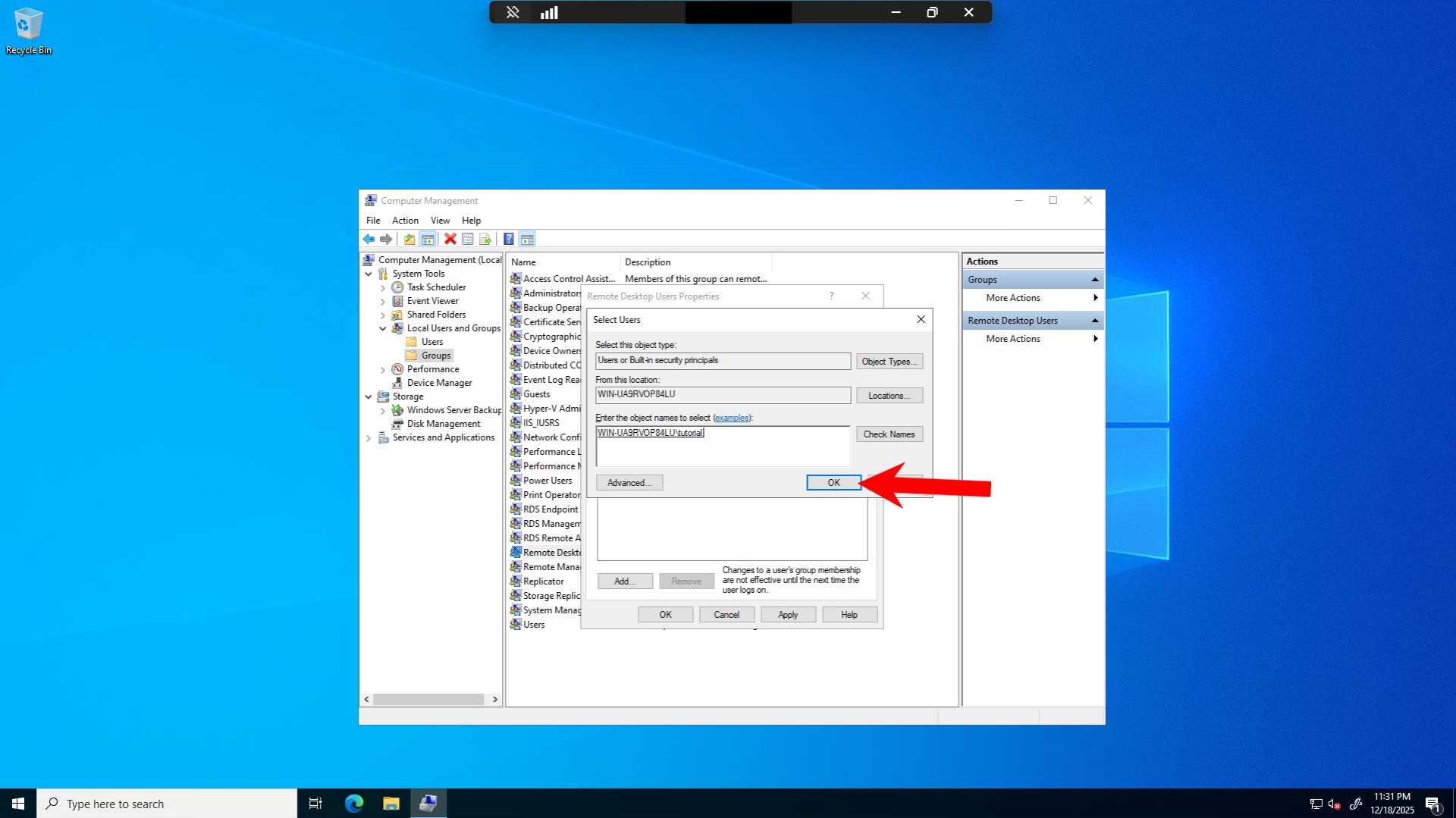
¡Enhorabuena! Has creado correctamente una nueva cuenta de usuario. Ya puedes intentar iniciar sesión mediante Escritorio Remoto con las nuevas credenciales.